
急な消失!Androidで失くした写真を復元する方法

急な消失!Androidで失くした写真を復元する方法
慌ててはいけません!Androidデバイスから失われた大切な写真を取り戻すことができます。この記事では、削除された写真を復元するための効果的な方法を段階的に説明します。初心者でも簡単にできますので、心配はありません。
急な消失!Androidで失くした写真を復元する方法
Androidで失くした写真を復元する方法
1. 写真のバックアップを確認しましょう
Androidで失くした写真を復元する方法はいくつかありますが、最も簡単で確実な方法は、事前にバックアップを取っておくことです。
整理マスター必見!Androidに最適な写真整理アプリ写真のバックアップ方法
| バックアップ方法 | 説明 |
|---|---|
| Googleフォト | Googleアカウントに自動で写真をバックアップできます。 |
| クラウドストレージ | Dropbox、OneDriveなどのクラウドストレージサービスに写真を保存できます。 |
| SDカード | Android端末に挿入されたSDカードに写真を保存できます。 |
| PCへの転送 | USBケーブルを使用して、PCに写真を転送できます。 |
2. Googleフォトのゴミ箱を確認しましょう
Googleフォトで写真を削除した場合、すぐに完全に削除されるわけではなく、ゴミ箱に移動されます。
Googleフォトのゴミ箱を確認する方法
編集の達人へ!Androidで使える画像切り取りアプリ1. Googleフォトアプリを開きます。
2. 画面左上のメニューアイコンをタップします。
3. 「ゴミ箱」をタップします。
4. 削除された写真を確認します。
5. 復元したい写真をタップして、画面下部の「復元」ボタンをタップします。
3. ファイル復元アプリを利用しましょう
写真がゴミ箱にもない場合は、ファイル復元アプリを利用して、削除された写真を復元することができます。
ファイル復元アプリの選び方
| ファイル復元アプリ | 特徴 |
|---|---|
| DiskDigger | 無料で利用できるアプリです。 |
| Recuva | 有料ですが、強力な復元機能を備えています。 |
| Undeleter | 削除されたファイルを復元できます。 |
4. Android端末のデータ復旧サービスを利用しましょう
ファイル復元アプリで復元できない場合は、Android端末のデータ復旧サービスを利用することができます。
データ復旧サービスの選び方
| データ復旧サービス | 特徴 |
|---|---|
| データ復旧専門業者 | 高額ですが、成功率が高いです。 |
| オンラインデータ復旧サービス | 業者に端末を送付する必要があります。 |
5. 写真が失われた原因を特定しましょう
写真が失われた原因を特定することで、同じことが起こらないように対策を立てることができます。
センスが光る!名前入り祝儀袋を作成するAndroidアプリ写真が失われた原因
| 原因 | 対策 |
|---|---|
| 端末の故障 | 定期的にバックアップを取りましょう。 |
| 誤って削除 | 削除する前に確認しましょう。 |
| ウイルス感染 | セキュリティ対策ソフトを導入しましょう。 |
| SDカードの破損 | SDカードを定期的にチェックしましょう。 |
アンドロイドで間違えて写真を消してしまったのですが、復元する方法はありますか?
アンドロイドで間違えて写真を消してしまった場合の復元方法
アンドロイドで間違えて写真を消してしまった場合、復元できる可能性はあります。ただし、復元の成功率はいくつかの要因によって異なります。具体的な手順は以下のとおりです。
スムーズなタイピング!文字入力が快適なAndroidアプリ選1. 最近の削除済みアイテムから復元
アンドロイドデバイスのギャラリーアプリには、最近削除されたアイテムを一時的に保存する機能があります。この機能を利用すれば、間違えて削除した写真を復元できる場合があります。
- ギャラリーアプリを開きます。
- 「ゴミ箱」または「最近削除されたアイテム」というフォルダを探します。
- 復元したい写真を選択し、復元ボタンを押します。
2. ファイル復元アプリを利用
最近削除されたアイテムから復元できない場合は、ファイル復元アプリを利用する必要があります。これらのアプリは、デバイス上の削除されたファイルをスキャンして、復元可能なファイルを探します。
- Google Playストアからファイル復元アプリをダウンロードします。
- アプリを開いて、スキャンを開始します。
- 復元したい写真を選択し、復元ボタンを押します。
3. バックアップから復元
デバイスを定期的にバックアップしている場合は、バックアップから写真を復元できます。Googleフォト、Dropbox、OneDriveなどのクラウドサービスは、写真の自動バックアップを提供しています。
- バックアップサービスにログインします。
- バックアップされた写真を探します。
- デバイスにダウンロードします。
4. データ復旧サービスを利用
上記の方法で復元できない場合は、専門のデータ復旧サービスに依頼する必要があります。データ復旧サービスは、高度な技術を使用して、削除されたデータを復元することができます。ただし、費用がかかる場合があることを覚えておいてください。
スムーズなタイピング!文字入力が快適なAndroidアプリ選- 信頼できるデータ復旧サービスを探します。
- サービスに連絡して、写真復元の見積もりを取得します。
- サービスの指示に従って、デバイスをデータ復旧サービスに送ります。
Androidのギャラリーから写真がなくなりました。どうしたら戻せますか?
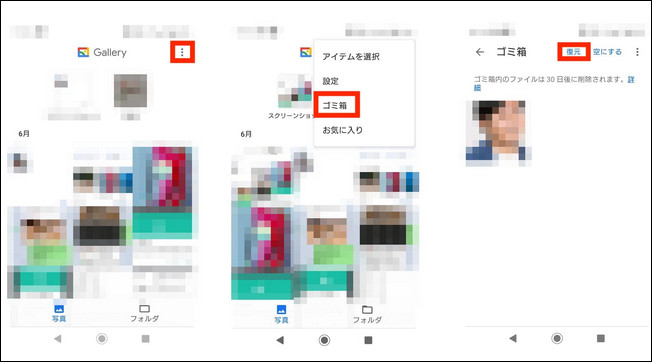
Androidのギャラリーから写真がなくなった場合の対処法
Androidのギャラリーから写真がなくなってしまうのは、非常に困った事態ですよね。原因を特定して、適切な対処法を試してみましょう。
1. 写真の削除を確認する
まずは、写真が本当に削除されているのかを確認しましょう。
- ゴミ箱フォルダを確認します。Androidのギャラリーには、削除した写真が一時的に保管されるゴミ箱フォルダがあります。ここを確認して、写真が残っていないか調べてみましょう。
- 最近削除した項目を確認します。ギャラリーアプリによっては、最近削除した項目をリスト表示する機能があります。ここからも写真を探してみましょう。
- クラウドストレージを確認します。Googleフォトなどのクラウドストレージサービスを利用している場合は、写真がクラウドに保存されている可能性があります。クラウドストレージを確認して、写真が残っていないか調べてみましょう。
2. ファイルマネージャーで確認する
ギャラリーアプリに表示されない場合は、ファイルマネージャーを使って、写真がデバイス内に存在するのかを確認してみましょう。
- デバイスのファイルマネージャーアプリを開きます。多くのAndroidデバイスには、標準のファイルマネージャーアプリが搭載されています。
- 「DCIM」フォルダを開きます。「DCIM」フォルダは、通常、カメラで撮影した写真や動画が保存される場所です。ここに写真が残っているか確認してみましょう。
- 「Pictures」フォルダやその他のフォルダも確認してみましょう。写真が別のフォルダに移動されている可能性もあります。
3. ギャラリーアプリのキャッシュをクリアする
ギャラリーアプリのキャッシュが破損している場合、写真が表示されないことがあります。キャッシュをクリアすることで、問題が解決する可能性があります。
- Androidの設定アプリを開きます。
- 「アプリと通知」または「アプリ」を選択します。
- ギャラリーアプリを選択します。
- 「ストレージとキャッシュ」または「ストレージ」を選択します。
- 「キャッシュをクリア」を選択します。
4. ギャラリーアプリのアップデートまたは再インストール
ギャラリーアプリが古いバージョンである場合、写真が表示されないことがあります。アプリを最新バージョンにアップデートするか、再インストールしてみましょう。
- Google Playストアを開きます。
- 検索バーに「ギャラリー」と入力します。
- ギャラリーアプリを選択し、「アップデート」ボタンをクリックします。
- アップデートできない場合は、「アンインストール」ボタンをクリックしてアプリを削除し、再度Google Playストアからインストールします。
5. データ復旧ソフトを試す
上記の方法を試しても写真が戻らない場合は、データ復旧ソフトを試してみましょう。ただし、データ復旧ソフトは、データの損失を完全に保証するものではありません。使用する際は、自己責任でお願いいたします。
- データ復旧ソフトをダウンロードしてインストールします。
- ソフトを起動し、写真が保存されていたデバイスを選択します。
- ソフトの指示に従って、スキャンを実行します。
- スキャンが完了したら、削除された写真を選択し、復旧します。
アンドロイドで写真が急に消えた場合どうすればいいですか?

Android で写真が急に消えた場合の対処法
Android で写真が急に消えてしまった場合、慌てずに対処しましょう。原因を特定し、適切な方法で復旧を試みることで、大切な写真を取り戻せる可能性があります。
1. 最近の削除を確認する
まず、写真アプリの「ゴミ箱」や「最近削除した項目」フォルダを確認しましょう。誤って削除してしまった写真がここに残っている可能性があります。
2. ギャラリーアプリの設定を確認する
ギャラリーアプリの設定を確認し、表示設定が変更されていないか確認しましょう。
写真の表示方法が変更されている
特定のフォルダが表示されていない
写真が隠されている
3. ストレージの空き容量を確認する
Android デバイスのストレージ容量が不足している場合、写真が自動的に削除されることがあります。ストレージ容量を確認し、空き容量を増やすようにしてください。
4. ファイルマネージャーで確認する
ファイルマネージャーアプリを使用して、写真が保存されているフォルダを直接確認しましょう。写真が移動されている可能性や、フォルダ自体が削除されている可能性があります。
5. データ復旧ソフトを試す
上記の方法で写真が見つからない場合は、データ復旧ソフトを試すことができます。データ復旧ソフトは、誤って削除された写真や、破損したファイルからデータを復旧するのに役立ちます。ただし、データ復旧ソフトの使用にはリスクが伴うため、事前にバックアップを作成しておくことをお勧めします。
完全に削除したスマホの写真はどうすれば復元できますか?
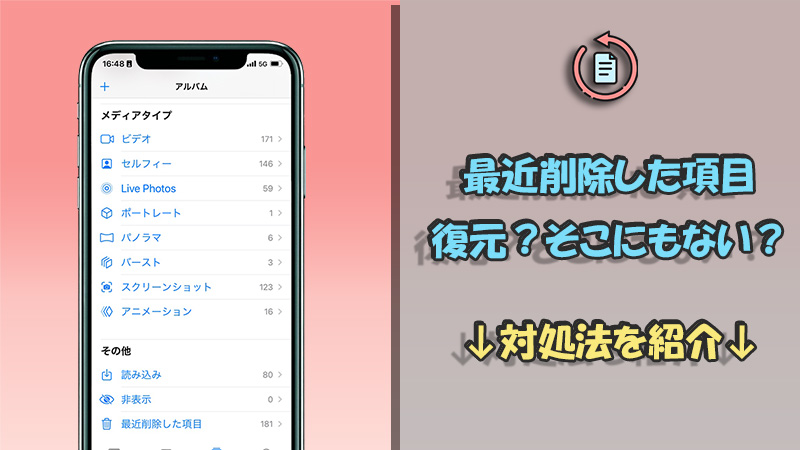
完全に削除したスマホの写真を復元する方法
完全に削除したスマホの写真を復元することは、多くの場合難しいですが、不可能ではありません。データ復元ソフトを使用したり、専門のデータ復元業者に依頼したりすることで、復元できる可能性があります。ただし、完全に削除されたデータは、新しいデータで上書きされる可能性が高いため、復元できる保証はありません。
データ復元ソフトを使用する
データ復元ソフトは、削除されたファイルを探して復元するソフトウェアです。多くのデータ復元ソフトが市販されており、無料のものもあります。データ復元ソフトは、削除された写真だけでなく、その他のデータも復元できる場合があります。
- データ復元ソフトをダウンロードしてインストールします。
- ソフトを起動して、復元したいデバイスを選択します。
- ソフトがデバイスをスキャンして、削除されたファイルを検索します。
- 復元したい写真を選択して、復元します。
専門のデータ復元業者に依頼する
データ復元業者に依頼すれば、データ復元ソフトよりも高い確率で写真を復元できます。データ復元業者は、専門の技術と設備を使って、削除されたデータを復元します。ただし、データ復元業者の料金は、データ復元ソフトよりも高額です。
- データ復元業者のホームページや電話で、サービスの内容と料金を確認します。
- データ復元業者に、復元したいデバイスとデータを説明します。
- データ復元業者が、デバイスを預かり、データを復元します。
- データ復元が完了したら、復元されたデータを返却します。
データ復元ソフトを選ぶポイント
データ復元ソフトは、多くの種類が市販されています。データ復元ソフトを選ぶ際には、以下のポイントを参考にしましょう。
- 対応機種: 復元したいデバイスに対応しているかを確認しましょう。
- 対応データ: 写真以外にも、その他のデータも復元できるかを確認しましょう。
- 復元率: 過去の復元率や成功事例などを参考にしましょう。
- 価格: 無料のものから有料のものまで、さまざまな価格帯のソフトがあります。
データ復元を成功させるための注意点
データ復元を成功させるためには、以下の点に注意しましょう。
- データの書き込みを停止する: データを復元しようとしているデバイスに、新しいデータを書込まないようにしましょう。
- デバイスを電源から切り離す: デバイスの電源を切って、データの書き込みを停止しましょう。
- データ復元ソフトを適切に選択する: デバイスやデータの種類に合ったデータ復元ソフトを選びましょう。
Si quieres conocer otros artículos parecidos a 急な消失!Androidで失くした写真を復元する方法 puedes visitar la categoría Apuri.
関連記事